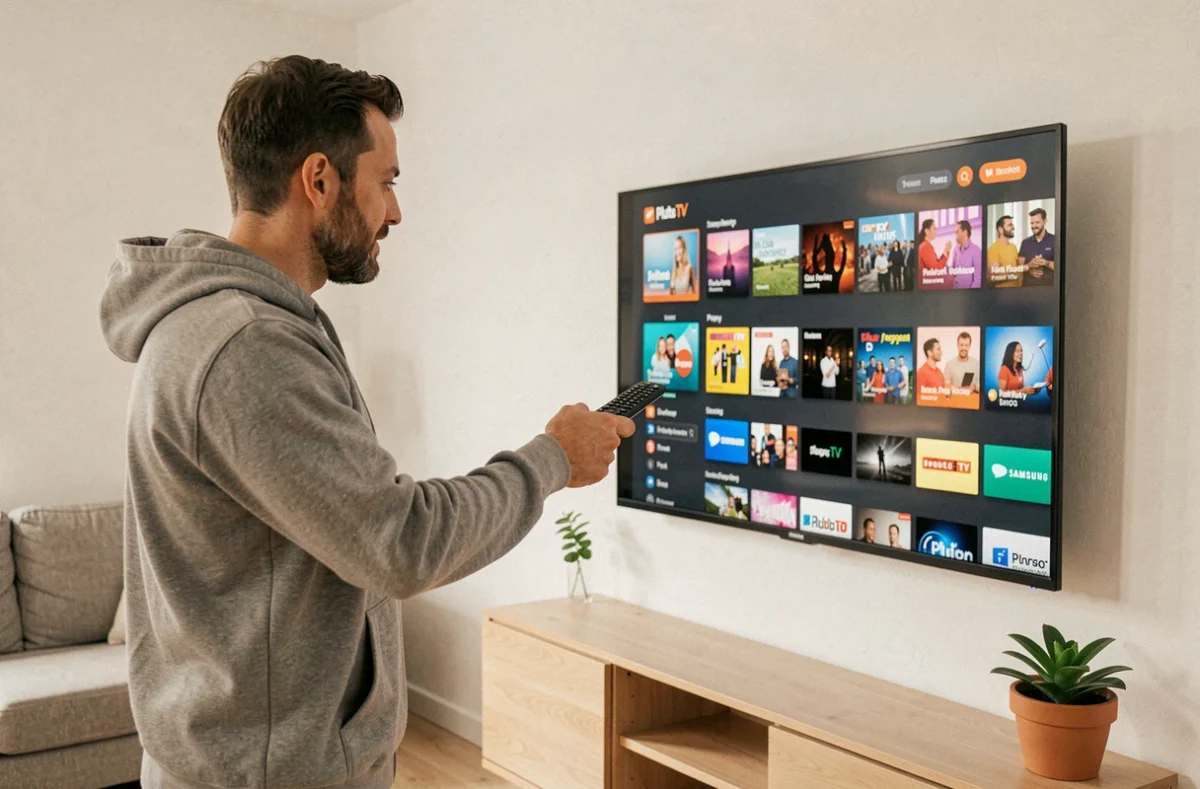
Votre téléviseur Samsung est allumé, la télécommande est en main, et vous cherchez un moyen d’accéder à des chaînes gratuites sans abonnement. Pluto TV répond exactement à ce besoin : un service de streaming financé par la publicité, avec des chaînes en direct et du contenu à la demande. Encore faut-il savoir où trouver l’application et comment la faire fonctionner selon le modèle de votre téléviseur.
Tizen, année du modèle et compatibilité réelle sur Samsung
Avant même d’ouvrir le magasin d’applications, une vérification s’impose. La compatibilité dépend de la génération du téléviseur, pas seulement de la marque. Un Samsung de 2014 sous un ancien système ne proposera pas les mêmes applications qu’un modèle récent sous Tizen.
Vous avez déjà remarqué que certaines applications n’apparaissent tout simplement pas dans le magasin ? C’est souvent lié à la plateforme logicielle. Les Smart TV Samsung fonctionnent sous Tizen, le système maison de Samsung. Si votre téléviseur date d’avant 2015, il y a de fortes chances que l’application Pluto TV ne soit pas disponible directement.
Pour vérifier l’année de votre modèle, regardez la référence complète dans les paramètres du téléviseur, sous la section « À propos » ou « Informations système ». La lettre qui suit la taille d’écran dans le numéro de modèle indique généralement l’année de fabrication. Connaître cette information vous évitera de chercher une application introuvable sur votre appareil. Plusieurs astuces pour profiter de Pluto TV existent selon la génération de votre Samsung.
Pluto TV ou Samsung TV Plus : faut-il vraiment installer une app supplémentaire ?
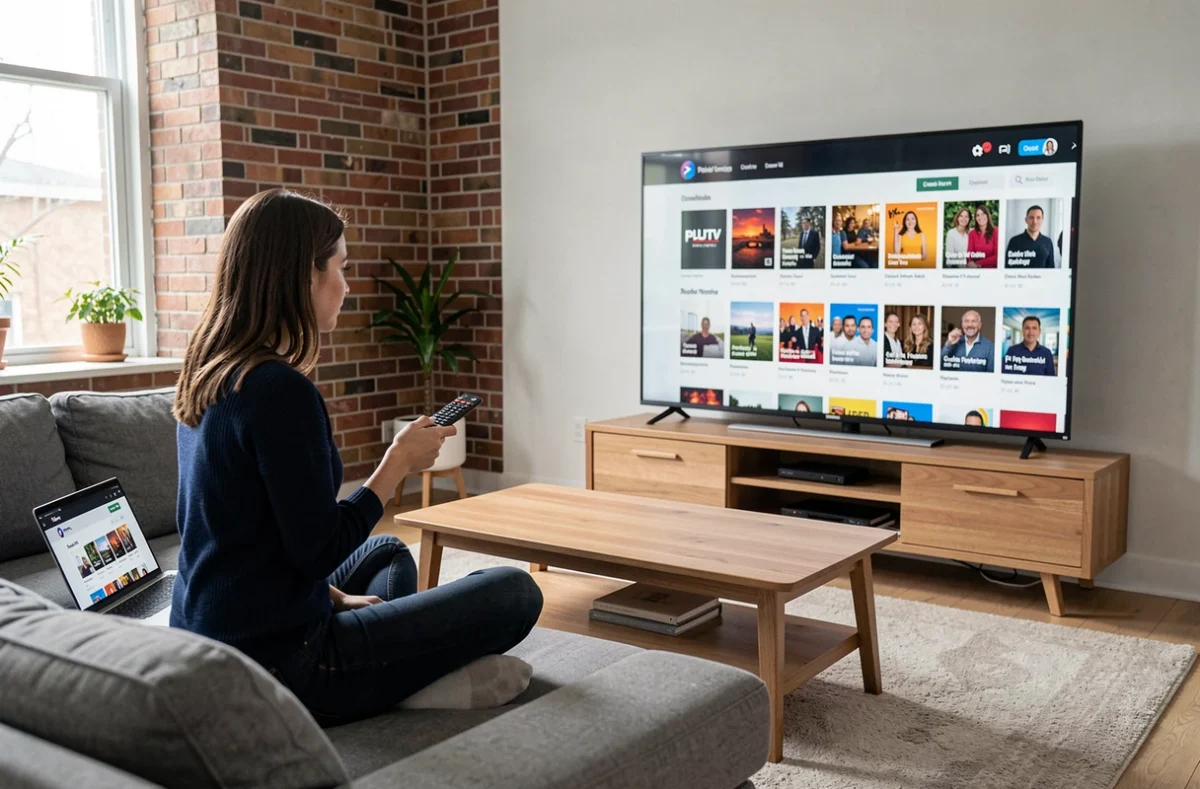
Peu d’articles posent cette question, pourtant elle change la donne. Samsung TV Plus est déjà intégré sur les Smart TV Samsung récentes. Ce service propose lui aussi des chaînes en direct et du contenu à la demande, financé par la publicité, exactement comme Pluto TV.
Pourquoi installer Pluto TV si Samsung TV Plus est déjà là ? Parce que les catalogues diffèrent. Pluto TV propose ses propres chaînes thématiques (cinéma, séries, documentaires, humour) avec une programmation distincte. Les deux services cohabitent sans problème sur le même téléviseur.
Si votre seul objectif est de regarder des chaînes gratuites sans créer de compte, testez d’abord Samsung TV Plus. Si le catalogue ne vous convient pas ou si vous cherchez des chaînes spécifiques à Pluto TV, passez à l’installation.
Rechercher et installer Pluto TV depuis le Smart Hub Samsung
Sur un téléviseur compatible, la procédure passe par le Smart Hub, l’interface centrale de votre Samsung. Voici les étapes concrètes :
- Appuyez sur le bouton Accueil de la télécommande pour ouvrir le Smart Hub, puis naviguez vers la section « Apps » ou « Applications »
- Utilisez la fonction de recherche (icône loupe) et tapez « Pluto TV » pour localiser l’application dans le magasin
- Sélectionnez l’application dans les résultats, puis cliquez sur « Installer » et patientez quelques secondes le temps du téléchargement
- Une fois installée, l’application apparaît sur votre écran d’accueil ou dans la liste des applications récentes
Aucun compte utilisateur n’est requis pour commencer à regarder. Pluto TV fonctionne sans inscription. Vous pouvez lancer l’application et zapper entre les chaînes immédiatement.
L’application n’apparaît pas dans la recherche
Si la recherche ne donne aucun résultat, commencez par vérifier que votre téléviseur est bien connecté à internet. Un problème de connexion Wi-Fi empêche l’accès au magasin d’applications.
Vérifiez ensuite que le logiciel de votre téléviseur est à jour. Allez dans Paramètres, puis Assistance, puis Mise à jour du logiciel. Une mise à jour système peut débloquer l’accès à des applications récentes.
Si après ces vérifications l’application reste introuvable, votre modèle n’est probablement pas compatible. Deux solutions de repli existent alors.
Solutions alternatives quand le téléviseur Samsung est trop ancien
Un téléviseur qui ne supporte pas Pluto TV nativement n’est pas une impasse. La méthode la plus fiable consiste à utiliser un appareil externe branché en HDMI.
Utiliser un boîtier Android TV ou une clé HDMI
Un boîtier sous Android TV (comme le Xiaomi Mi Box ou le Nokia Streaming Box) donne accès au Google Play Store, où Pluto TV est disponible en téléchargement. Une clé Amazon Fire TV Stick fait également l’affaire. Le boîtier transforme n’importe quel téléviseur en Smart TV compatible.
Branchez l’appareil sur un port HDMI, connectez-le au Wi-Fi, puis installez Pluto TV depuis le magasin d’applications du boîtier. Le téléviseur Samsung sert alors uniquement d’écran.
La mise en miroir depuis un téléphone
Samsung indique que Smart View fonctionne sur les Smart TV sous Tizen commercialisées depuis 2015, et AirPlay sur celles commercialisées depuis 2018. Le téléphone et le téléviseur doivent être connectés au même réseau Wi-Fi.
Cette méthode dépanne, mais elle mobilise votre téléphone pendant toute la durée du visionnage et la qualité d’image dépend de la stabilité de votre réseau local. Pour un usage régulier, le boîtier HDMI reste plus confortable.
Dépannage Pluto TV sur Samsung : les étapes dans le bon ordre
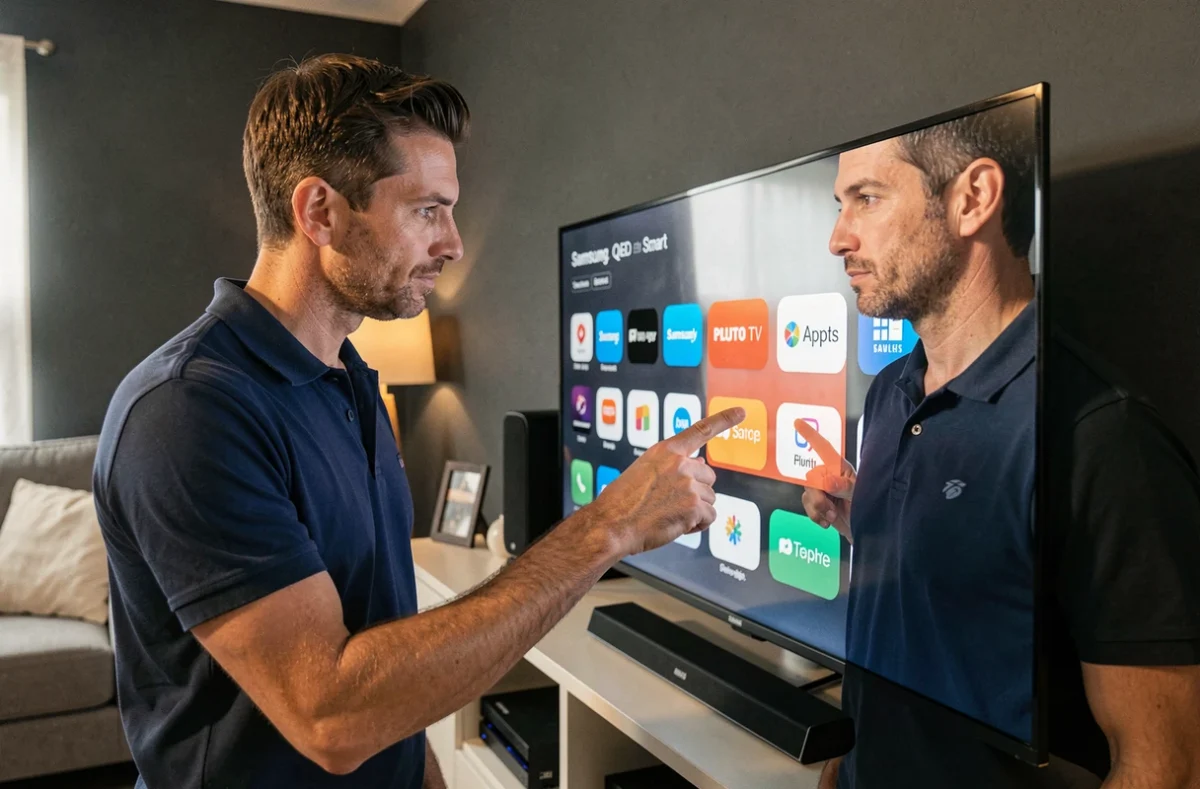
L’application est installée mais plante, rame ou refuse de charger les chaînes ? Samsung recommande de suivre un ordre précis avant de tout réinitialiser :
- Redémarrez le téléviseur en le débranchant de la prise pendant une trentaine de secondes (un simple arrêt par télécommande ne suffit pas toujours)
- Mettez à jour le logiciel du téléviseur via Paramètres, Assistance, Mise à jour du logiciel
- Supprimez l’application Pluto TV puis réinstallez-la depuis le Smart Hub
Si aucune de ces étapes ne résout le problème, la réinitialisation du Smart Hub est possible. Attention : cette opération déconnecte votre compte Samsung et supprime toutes les applications installées. Vous devrez reconfigurer l’ensemble. C’est pourquoi Samsung la place en dernier recours dans son parcours de dépannage.
Un dernier réflexe utile : vérifiez que votre connexion internet est suffisamment stable. Le streaming en direct est plus sensible aux micro-coupures que la lecture d’un fichier téléchargé. Si d’autres applications de streaming fonctionnent normalement, le problème vient probablement de Pluto TV elle-même, et une réinstallation propre règle la majorité des cas.