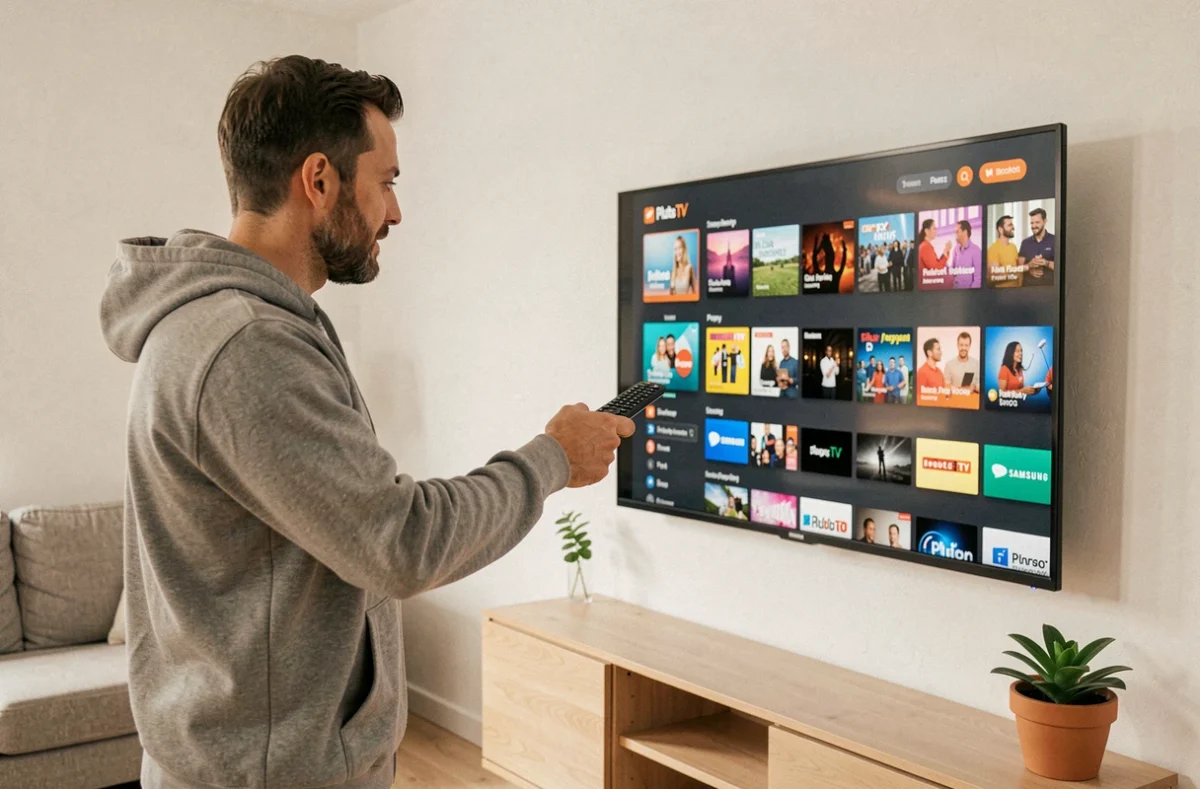
Uw Samsung-televisie is aan, de afstandsbediening is in de hand, en u zoekt een manier om gratis kanalen te bekijken zonder abonnement. Pluto TV voldoet precies aan deze behoefte: een door advertenties gefinancierde streamingdienst, met live kanalen en on-demand content. U moet echter weten waar u de app kunt vinden en hoe u deze kunt laten werken, afhankelijk van het model van uw televisie.
Tizen, modeljaar en werkelijke compatibiliteit op Samsung
Voordat u de app store opent, is een controle nodig. De compatibiliteit hangt af van de generatie van de televisie, niet alleen van het merk. Een Samsung uit 2014 met een oud systeem biedt mogelijk niet dezelfde apps als een recent model met Tizen.
Heeft u al opgemerkt dat sommige apps gewoon niet in de winkel verschijnen? Dit is vaak gerelateerd aan het softwareplatform. Samsung Smart TV’s draaien op Tizen, het eigen systeem van Samsung. Als uw televisie ouder is dan 2015, is de kans groot dat de Pluto TV-app niet direct beschikbaar is.
Om het jaar van uw model te controleren, kijkt u naar het volledige referentienummer in de instellingen van de televisie, onder de sectie “Over” of “Systeeminformatie”. De letter die volgt op de schermgrootte in het modelnummer geeft meestal het jaar van fabricage aan. Deze informatie helpt u te voorkomen dat u naar een onvindbare app op uw apparaat zoekt. Er zijn verschillende tips om van Pluto TV te genieten afhankelijk van de generatie van uw Samsung.
Pluto TV of Samsung TV Plus: moet u echt een extra app installeren?
Slechts weinig artikelen stellen deze vraag, maar het verandert de zaak. Samsung TV Plus is al geïntegreerd in recente Samsung Smart TV’s. Deze dienst biedt ook live kanalen en on-demand content, gefinancierd door advertenties, precies zoals Pluto TV.
Waarom Pluto TV installeren als Samsung TV Plus al beschikbaar is? Omdat de catalogi verschillen. Pluto TV biedt zijn eigen thematische kanalen (film, series, documentaires, humor) met een aparte programmering. Beide diensten kunnen probleemloos naast elkaar op dezelfde televisie bestaan.
Als uw enige doel is om gratis kanalen te bekijken zonder een account aan te maken, probeer dan eerst Samsung TV Plus. Als de catalogus u niet bevalt of als u specifieke kanalen van Pluto TV zoekt, ga dan verder met de installatie.
Zoeken en installeren van Pluto TV via de Samsung Smart Hub
Op een compatibele televisie verloopt de procedure via de Smart Hub, de centrale interface van uw Samsung. Hier zijn de concrete stappen:
- Druk op de Home-knop van de afstandsbediening om de Smart Hub te openen, en navigeer naar de sectie “Apps” of “Toepassingen”
- Gebruik de zoekfunctie (vergrootglas-icoon) en typ “Pluto TV” om de app in de winkel te vinden
- Selecteer de app in de resultaten, klik op “Installeren” en wacht een paar seconden terwijl deze wordt gedownload
- Eenmaal geïnstalleerd, verschijnt de app op uw startscherm of in de lijst met recente apps
Er is geen gebruikersaccount nodig om te beginnen met kijken. Pluto TV werkt zonder registratie. U kunt de app starten en onmiddellijk tussen de kanalen zappen.
De app verschijnt niet in de zoekresultaten
Als de zoekopdracht geen resultaten oplevert, controleer dan eerst of uw televisie goed met internet is verbonden. Een probleem met de Wi-Fi-verbinding verhindert toegang tot de app store.
Controleer vervolgens of de software van uw televisie up-to-date is. Ga naar Instellingen, dan Ondersteuning, dan Software-update. Een systeemupdate kan de toegang tot recente apps ontgrendelen.
Als de app na deze controles nog steeds niet te vinden is, is uw model waarschijnlijk niet compatibel. Er zijn dan twee alternatieve oplossingen.
Alternatieve oplossingen wanneer de Samsung-televisie te oud is
Een televisie die Pluto TV niet native ondersteunt, is geen doodlopende weg. De meest betrouwbare methode is het gebruik van een extern apparaat dat via HDMI is aangesloten.
Gebruik een Android TV-box of een HDMI-stick
Een box met Android TV (zoals de Xiaomi Mi Box of de Nokia Streaming Box) geeft toegang tot de Google Play Store, waar Pluto TV beschikbaar is voor download. Een Amazon Fire TV Stick werkt ook prima. De box verandert elke televisie in een compatibele Smart TV.
Sluit het apparaat aan op een HDMI-poort, verbind het met Wi-Fi en installeer Pluto TV vanuit de app store van de box. De Samsung-televisie fungeert dan alleen als scherm.
Scherm spiegelen vanaf een telefoon
Samsung geeft aan dat Smart View werkt op Smart TV’s onder Tizen die sinds 2015 zijn uitgebracht, en AirPlay op die welke sinds 2018 zijn uitgebracht. De telefoon en de televisie moeten met hetzelfde Wi-Fi-netwerk zijn verbonden.
Deze methode is een tijdelijke oplossing, maar het gebruikt uw telefoon gedurende de hele kijkperiode en de beeldkwaliteit hangt af van de stabiliteit van uw lokale netwerk. Voor regelmatig gebruik blijft de HDMI-box comfortabeler.
Probleemoplossing voor Pluto TV op Samsung: de stappen in de juiste volgorde
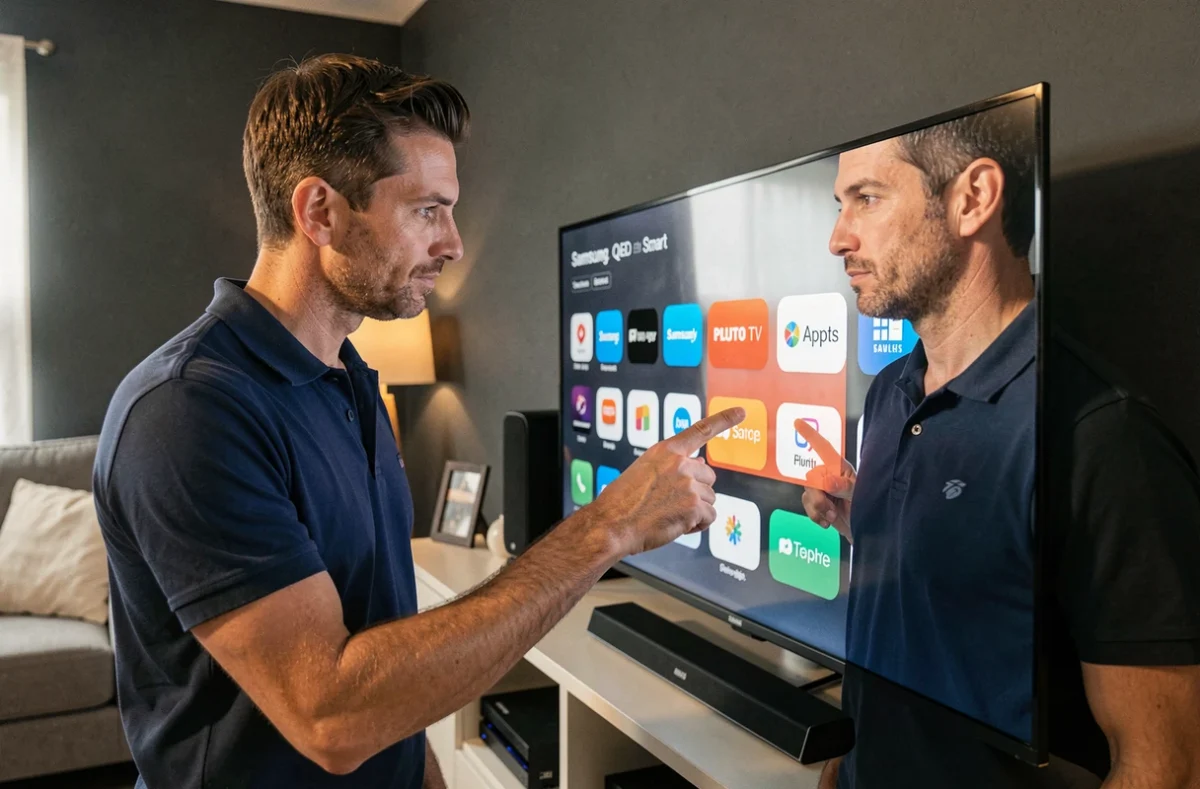
De app is geïnstalleerd maar crasht, loopt vast of weigert kanalen te laden? Samsung raadt aan een specifieke volgorde te volgen voordat u alles reset:
- Herstart de televisie door deze ongeveer dertig seconden van de stroom te halen (een eenvoudige uitschakeling met de afstandsbediening is niet altijd voldoende)
- Werk de software van de televisie bij via Instellingen, Ondersteuning, Software-update
- Verwijder de Pluto TV-app en installeer deze opnieuw vanuit de Smart Hub
Als geen van deze stappen het probleem oplost, is het mogelijk om de Smart Hub te resetten. Let op: deze handeling ontkoppelt uw Samsung-account en verwijdert alle geïnstalleerde apps. U moet alles opnieuw configureren. Daarom plaatst Samsung dit als laatste redmiddel in zijn probleemoplossingsproces.
Een laatste nuttige reflex: controleer of uw internetverbinding voldoende stabiel is. Live streaming is gevoeliger voor micro-onderbrekingen dan het afspelen van een gedownload bestand. Als andere streaming-apps normaal functioneren, komt het probleem waarschijnlijk van Pluto TV zelf, en een schone herinstallatie lost de meeste gevallen op.